Tablet einrichten für Oma & Opa – Anleitung für Angehörige
Du möchtest deinen Eltern oder Großeltern ein Tablet schenken oder einrichten, damit ihr euch per Videoanruf sehen könnt? Diese Anleitung richtet sich an dich als helfenden Angehörigen: Sie zeigt, wie du das Gerät so vorbereitest, dass es beim Auspacken sofort funktioniert – und in den Wochen danach möglichst wenig Frust entsteht.
Zwei Blickwinkel, zwei Anleitungen: Diese Seite ist für Angehörige geschrieben, die ein Tablet für jemanden vorbereiten. Wenn die Seniorin oder der Senior das Tablet selbst einrichten möchte, ist unsere Schritt-für-Schritt-Anleitung zum Einrichten die richtige.
1. Das Grundprinzip: weniger ist mehr
Der häufigste Fehler beim Einrichten ist gut gemeint: zu viele Apps, zu viele Möglichkeiten, zu viele Symbole. Für Menschen ohne Vorerfahrung ist jedes zusätzliche Symbol eine mögliche Falle. Bewährt hat sich das Gegenteil:
- Wenige Apps – am Anfang reichen drei bis fünf: Videoanruf, Fotos, vielleicht YouTube und ein einfaches Spiel.
- Große Bedienelemente – große Schrift, große Symbole, große Abstände. Zielsicheres Tippen ist die halbe Miete.
- Alles vorbereiten – Konten, Kontakte und WLAN richtest du ein, nicht die Beschenkten. Das Tablet soll beim ersten Einschalten fertig sein.
- Einen Rückkanal einplanen – es wird Fragen geben. Wer vorher eine Fernwartung einrichtet, spart sich später viele Hausbesuche.
Dieses Prinzip stammt aus einem echten Projekt: 2020 habe ich für meine Großeltern ein altes Tablet seniorengerecht hergerichtet – der Erfahrungsbericht aus der Corona-Zeit ist der Ursprung dieser Website und als Zeitdokument weiterhin lesenswert.
2. Das richtige Gerät
Ob neu oder gebraucht: Wichtig sind ein großer Bildschirm (ab 10 Zoll), eine ordentliche Frontkamera für Videoanrufe und – oft übersehen – aktuelle Sicherheits-Updates. Ein ausgedientes Familien-Tablet zu reaktivieren ist völlig in Ordnung, solange es noch Updates erhält; ein Gerät, das seit Jahren keine mehr bekommt, gehört nicht ins Internet.
- Aktuelle Kaufempfehlungen mit Vergleichstabelle: Tablet-Vergleich für Senioren
- Grundsätzliches zur Auswahl: Welches Tablet passt zu wem?
- Neu oder gebraucht? Unsere Einschätzung
- Gleich mitbesorgen – Hülle mit Ständer & Co.: Empfohlenes Zubehör
WLAN vorab klären: Gibt es in der Wohnung der Beschenkten Internet? Falls nicht, ist ein Tablet mit SIM-Kartenslot und einem Datentarif die zuverlässigste Lösung. Ein Handy-Hotspot als Dauerlösung funktioniert erfahrungsgemäß nicht – er schaltet sich irgendwann ab, und das Tablet ist offline.
3. Grundeinrichtung übernehmen
Die Basisschritte – einschalten, Sprache, WLAN, Konto, Schriftgröße – erledigst du am besten bei dir zu Hause in Ruhe. Sie sind in der Schritt-für-Schritt-Anleitung zum Einrichten ausführlich beschrieben und gelten genauso, wenn du sie stellvertretend durchführst. Drei Punkte sind aus Angehörigen-Sicht besonders wichtig:
- Eigenes Konto fürs Tablet anlegen. Erstelle ein neues Google-Konto (Android) bzw. eine neue Apple-ID (iPad) nur für dieses Gerät – nicht dein privates Konto verwenden. So kannst du die Zugangsdaten bedenkenlos in der Familie teilen und aus der Ferne helfen.
- Alle Passwörter notieren – Konto, Tablet-PIN und das WLAN-Passwort der Zielwohnung. Ein Zettel im Küchenkasten der Großeltern und eine Kopie bei dir.
- WLAN der Zielwohnung schon jetzt eintragen. Das Tablet verbindet sich dann bei der Übergabe von selbst – du musst vor Ort nichts mehr konfigurieren.
4. Startbildschirm radikal vereinfachen
Jetzt kommt der wichtigste Teil: aus dem vollgestellten Standard-Startbildschirm eine übersichtliche Oberfläche machen, auf der nichts schiefgehen kann.
Erst die Bordmittel probieren
- Samsung-Tablets haben einen eingebauten „Einfachen Modus“ (Einstellungen → Anzeige → Einfacher Modus): größere Symbole, größere Schrift, längere Berührungsdauer – ganz ohne zusätzliche App. Für viele reicht das schon.
- Auf dem iPad hilft eine deutlich vergrößerte Darstellung (Einstellungen → Bedienungshilfen → Anzeige & Textgröße) und ein aufgeräumter Home-Bildschirm, auf dem nur die nötigsten Apps liegen.
Für große Kacheln: ein einfacher Launcher (Android)
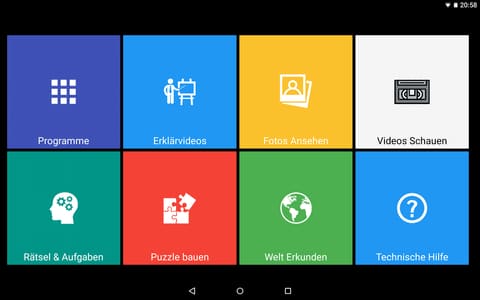
Wer noch mehr Vereinfachung möchte, installiert einen sogenannten Launcher – eine App, die den Startbildschirm ersetzt. Bewährt hat sich Square Home: Damit lassen sich wenige, beliebig große Kacheln mit eigener Beschriftung anlegen, und alle übrigen Apps können versteckt werden. Was versteckt ist, kann weder verstellt noch versehentlich gelöscht werden.
5. Videoanrufe einrichten
Der Videoanruf ist für die meisten Familien der eigentliche Grund für das Tablet – und sollte deshalb am gründlichsten vorbereitet werden. Erste Wahl ist heute WhatsApp: Die App ist bei fast allen Familienmitgliedern ohnehin installiert, und ein eingehender Anruf lässt sich mit einem einzigen Tippen annehmen.
- WhatsApp installieren. WhatsApp läuft inzwischen direkt auf Tablets – entweder mit einer eigenen Handy- bzw. SIM-Nummer oder als zusätzlich verknüpftes Gerät zu einem bestehenden Konto (z. B. dem eines Angehörigen). Die Details erklärt WhatsApp einfach erklärt.
- Kontakte anlegen. Alle Kinder und Enkel mit Foto einspeichern – das Bild hilft beim Wiedererkennen mehr als der Name.
- Testanruf machen – in beide Richtungen, solange das Tablet noch bei dir ist. Prüfe dabei auch, dass der Anruf bei gesperrtem Bildschirm ankommt und der Klingelton laut genug ist.
Für Gespräche mit mehreren Haushalten gleichzeitig sind Zoom oder Google Meet eine gute Ergänzung. Eine geduldige Anleitung aus Sicht der Angerufenen findest du unter Videoanruf mit Kindern & Enkeln.
6. Fotos automatisch aufs Tablet bringen
Ein Tablet, auf dem regelmäßig neue Enkelfotos auftauchen, wird gerne in die Hand genommen. Am einfachsten geht das mit geteilten Alben:
- Android: In Google Fotos ein geteiltes Album erstellen und das Tablet-Konto einladen. Alle Familienmitglieder können dann von ihren eigenen Handys aus Fotos hinzufügen, die automatisch auf dem Tablet erscheinen.
- iPad: Dasselbe leisten geteilte Alben in der Fotos-App von Apple.
Wie das im Alltag funktioniert – auch das Empfangen von Fotos über WhatsApp – zeigt Fotos empfangen & teilen.
7. Hilfe aus der Ferne vorbereiten
Es wird Momente geben, in denen etwas klemmt und du nicht vorbeifahren kannst. Dafür gibt es zwei Stufen:
- Die einfache Stufe: ein normaler Videoanruf, bei dem die Kamera auf das Tablet gehalten wird – oft reicht das schon, um das Problem zu sehen.
- Die komfortable Stufe: eine Fernwartungs-App wie TeamViewer QuickSupport oder AnyDesk. Damit siehst du den Tablet-Bildschirm auf deinem Computer und kannst auf den meisten aktuellen Geräten sogar selbst tippen.
Richte die Fernwartungs-App vor der Übergabe ein und notiere die Geräte-ID gut lesbar auf dem Spickzettel – so kann sie dir am Telefon durchgegeben werden, falls die Verbindung neu aufgebaut werden muss.
8. Beschriften, Spickzettel & Übergabe
Was für dich selbstverständlich ist, ist es für Neulinge nicht – schon die Frage, wo bei dem Gerät „oben“ ist. Drei einfache Maßnahmen wirken Wunder:
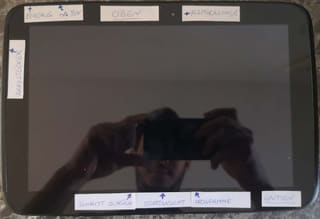
- Tasten beschriften. Kleine Etiketten für Ein/Aus und Lautstärke sowie ein Hinweis, wie herum das Tablet gehalten wird, nehmen die größte Unsicherheit.
- Spickzettel schreiben. Eine Seite, groß gedruckt: einschalten, Anruf annehmen, Fotos ansehen, „bei Problemen: [dein Name] anrufen“. Unsere ausführliche Vorlage gibt es als PDF-Anleitung zum Herunterladen.
- Ladeplatz festlegen. Ein fester Platz mit angestecktem Ladekabel – zum Beispiel auf der Kommode – verhindert leere Akkus und Suchaktionen.
Bei der Übergabe gilt: nicht vorführen, sondern machen lassen. Lass die neue Besitzerin oder den neuen Besitzer jeden Schritt selbst tippen, auch wenn es länger dauert – nur so entsteht Vertrauen in das Gerät. Und plane für die erste Woche tägliche kurze Anrufe ein: Sie sind der beste Übungsanlass.
9. Typische Stolpersteine der ersten Wochen
Diese Probleme tauchen erfahrungsgemäß fast immer auf – gut, wenn du sie schon kennst:
- Der Flugmodus. Ein versehentliches Wischen, und das Tablet ist offline – erkennbar am Flugzeug-Symbol oben in der Leiste. Nimm den Flugmodus in den Spickzettel auf; telefonisch ist er sonst schwer zu erklären.
- Versehentlich gelöschte Apps. Durch langes Drücken kann eine App vom Startbildschirm verschwinden oder ganz deinstalliert werden. Ein Launcher mit versteckten Apps (Abschnitt 4) verhindert das zuverlässig.
- Lautstärke auf null. Wenn „das Tablet kaputt“ ist, ist oft nur der Ton aus – die Lautstärke-Taste ist schnell unabsichtlich gedrückt.
- Alles Weitere sammeln wir unter Häufige Probleme lösen – im Notfall hilft Tablet neu starten & zurücksetzen.
Zum Schluss: Mit ein paar Stunden Vorbereitung lässt sich ein Tablet so einrichten, dass auch Menschen ganz ohne Vorerfahrung damit zurechtkommen – und wieder am Leben der Familie teilhaben. Wie das 2020 bei meinen eigenen Großeltern gelaufen ist – inklusive aller Pannen – steht im Erfahrungsbericht aus der Corona-Zeit.